


Allweddell Clyfar iPad Ddim yn Gweithio? Rhowch Gynnig ar yr Atebion Profedig hyn

Mae Bysellfwrdd Clyfar yr iPad yn affeithiwr cyfleus sy'n gwneud teipio, ysgrifennu negeseuon e-bost, a gweithio ar ddogfennau yn llawer haws. Fodd bynnag, fel ategolion caledwedd eraill, gall weithiau roi'r gorau i weithio fel y disgwylir. Efallai y byddwch yn gweld nad yw'ch iPad yn adnabod y bysellfwrdd, bod rhai allweddi'n anymatebol, bod y bysellfwrdd yn datgysylltu'n sydyn, neu nad oes dim yn digwydd pan fyddwch chi'n dechrau teipio.
Gall y problemau hyn fod yn rhwystredig, yn enwedig pan fyddwch chi'n dibynnu ar eich iPad ar gyfer gwaith neu dasgau bob dydd. Yn ffodus, gellir datrys y rhan fwyaf o broblemau Bysellfwrdd Clyfar gydag ychydig o gamau datrys problemau syml. Yn y canllaw hwn, byddwn yn archwilio'r rhesymau cyffredin pam nad yw Bysellfwrdd Clyfar eich iPad yn gweithio ac yn cyflwyno sawl ateb effeithiol i helpu i adfer ei ymarferoldeb.
1. Pam nad yw fy Allweddell Clyfar iPad yn Gweithio?
Gall sawl ffactor atal eich Allweddell Clyfar iPad rhag gweithredu'n iawn:
- Cysylltydd Clyfar Budr: Gall llwch, baw, neu falurion ar y Cysylltydd Clyfar ymyrryd â'r cysylltiad rhwng eich iPad a'ch bysellfwrdd.
- Cysylltiad Rhydd: Efallai nad yw'r bysellfwrdd wedi'i gysylltu na'i alinio'n iawn â'r iPad.
- Problemau Meddalwedd: Gall bygiau neu wallau system dros dro iPadOS atal y bysellfwrdd rhag cael ei adnabod.
- iPadOS sydd wedi dyddio: Gall system weithredu sydd wedi dyddio achosi problemau cydnawsedd neu gysylltiad.
- Bysellfwrdd wedi'i Ddifrodi: Gall difrod corfforol, cysylltwyr wedi treulio, neu broblemau caledwedd mewnol effeithio ar ymarferoldeb y bysellfwrdd.
- Cydnawsedd Anghywir: Nid yw pob model Bysellfwrdd Clyfar yn gweithio gyda phob iPad. Gall defnyddio affeithiwr anghydnaws arwain at broblemau cysylltu.
- Problemau Gosodiadau System: Gall rhai gosodiadau meddalwedd neu broblemau ffurfweddu ymyrryd â mewnbwn bysellfwrdd.
2. Sut i Atgyweirio Bysellfwrdd Clyfar iPad Ddim yn Gweithio?
Os nad yw Bysellfwrdd Clyfar eich iPad yn ymateb, rhowch gynnig ar yr atebion canlynol fesul un.
2.1 Gwiriwch Gydnawsedd iPad a Bysellfwrdd
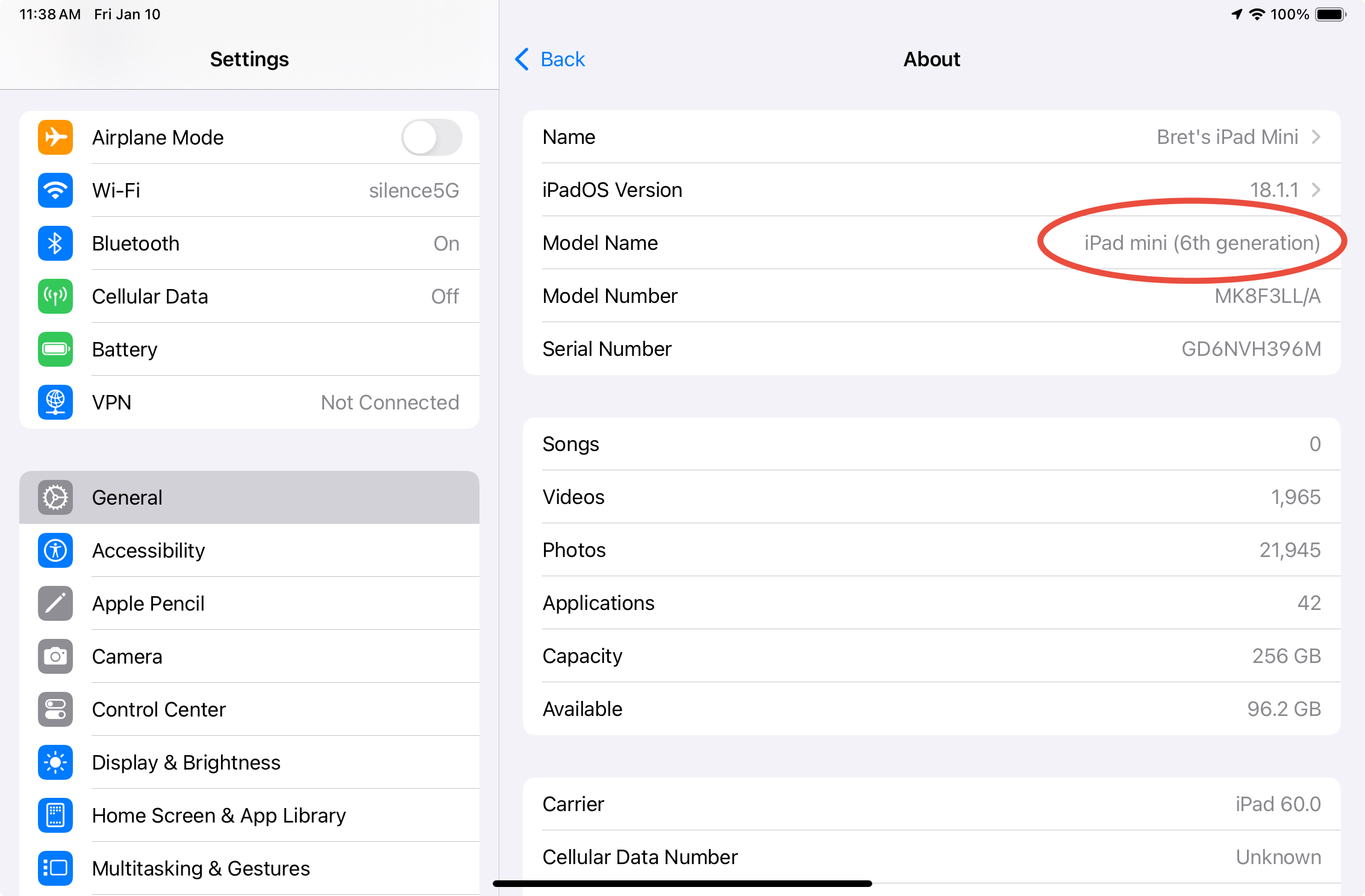
Yn gyntaf, gwiriwch a yw eich Bysellfwrdd Clyfar yn gydnaws â model eich iPad, gan fod Apple yn cynnig gwahanol ategolion bysellfwrdd ar gyfer gwahanol genedlaethau a meintiau. Ewch i
Gosodiadau > Cyffredinol > Amdanom
i ddod o hyd i fodel eich iPad, yna cymharwch ef â rhestr gydnawsedd swyddogol Apple. Os nad yw eich bysellfwrdd yn cael ei gefnogi, ystyriwch newid i affeithiwr cydnaws.
2.2 Datgysylltu ac Ailgysylltu'r Bysellfwrdd Clyfar
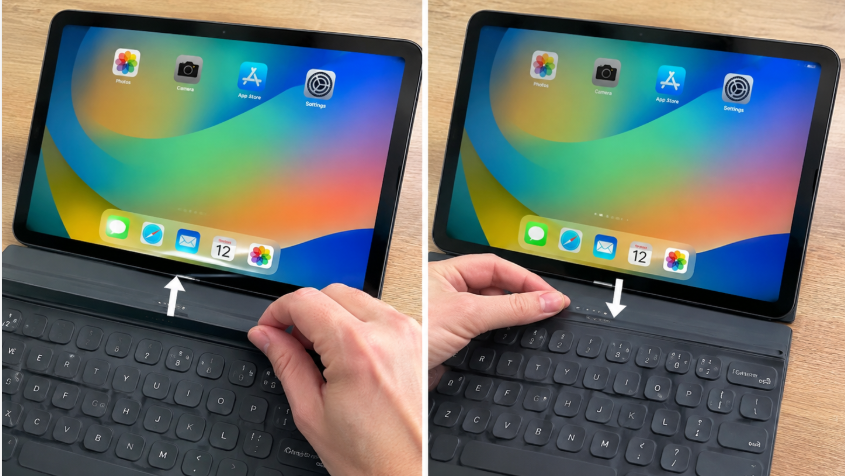
Datgysylltwch eich Bysellfwrdd Clyfar o'r iPad ac aros 10–15 eiliad cyn ei ailgysylltu. Gwnewch yn siŵr bod y Cysylltydd Clyfar wedi'i alinio'n iawn a bod y bysellfwrdd wedi'i gysylltu'n ddiogel. Yna agorwch olygydd testun a phrofwch a yw'n gweithio. Gall hyn helpu i ddatrys problemau cysylltiad dros dro heb newid unrhyw osodiadau.
2.3 Glanhewch y Cysylltydd Clyfar
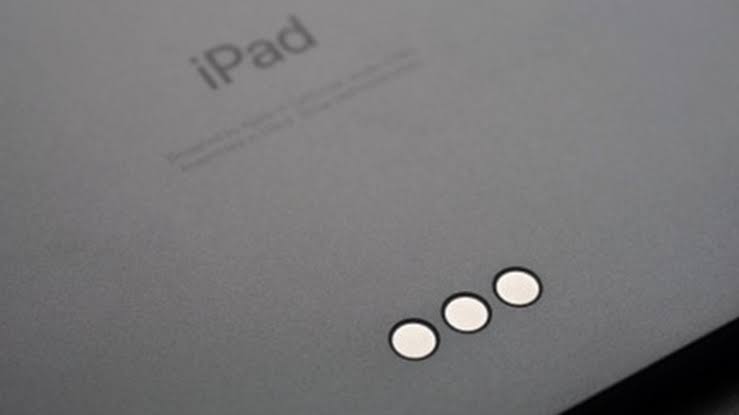
Gall llwch a malurion ar y Cysylltydd Clyfar ymyrryd â'r cysylltiad rhwng eich iPad a'ch Bysellfwrdd Clyfar. Datgysylltwch y bysellfwrdd a glanhewch y tri chyswllt cysylltydd ar y ddwy ddyfais yn ysgafn gan ddefnyddio lliain meddal, di-lint. Osgowch hylifau neu wrthrychau miniog i atal difrod. Unwaith y bydd yn lân ac yn sych, ailgysylltwch y bysellfwrdd a'i brofi eto.
2.4 Ailgychwyn Eich iPad
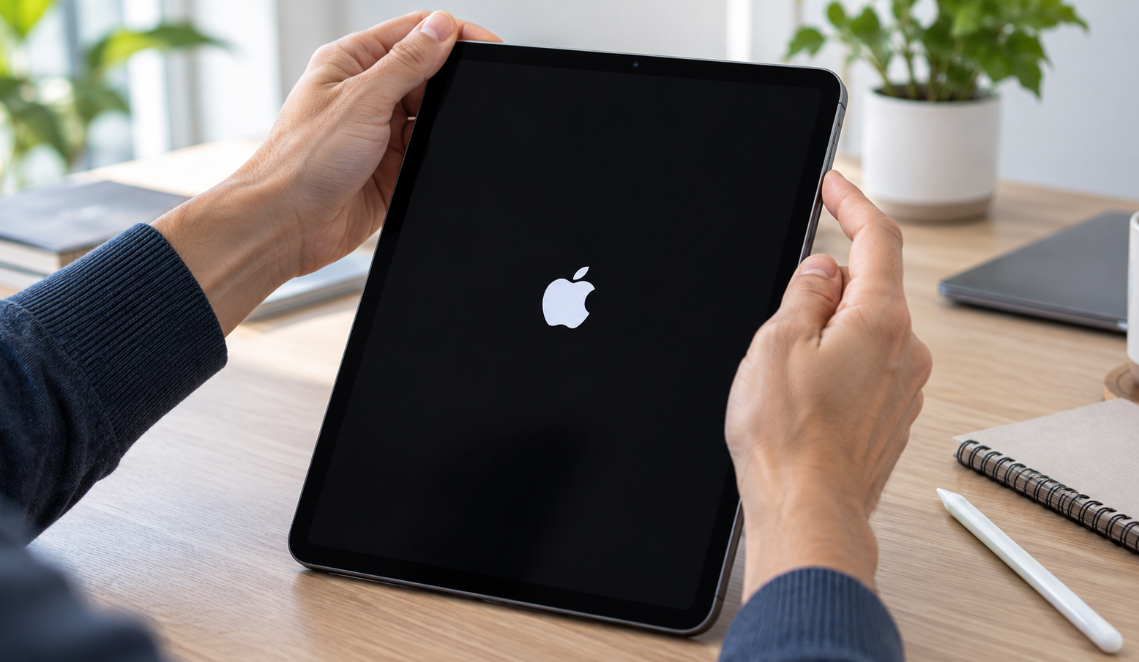
Gall problemau meddalwedd dros dro atal eich iPad rhag adnabod y Bysellfwrdd Clyfar. Gall ailgychwyn adnewyddu prosesau system a thrwsio problemau bach. Pwyswch a daliwch y botymau pŵer a chyfaint priodol (neu'r botwm uchaf ar fodelau gyda botwm Cartref) nes bod y llithrydd diffodd pŵer yn ymddangos. Diffoddwch eich iPad, arhoswch ychydig eiliadau, a'i droi yn ôl ymlaen. Yna ailgysylltwch y bysellfwrdd a'i brofi eto.
2.5 Diweddaru iPadOS i'r Fersiwn Diweddaraf
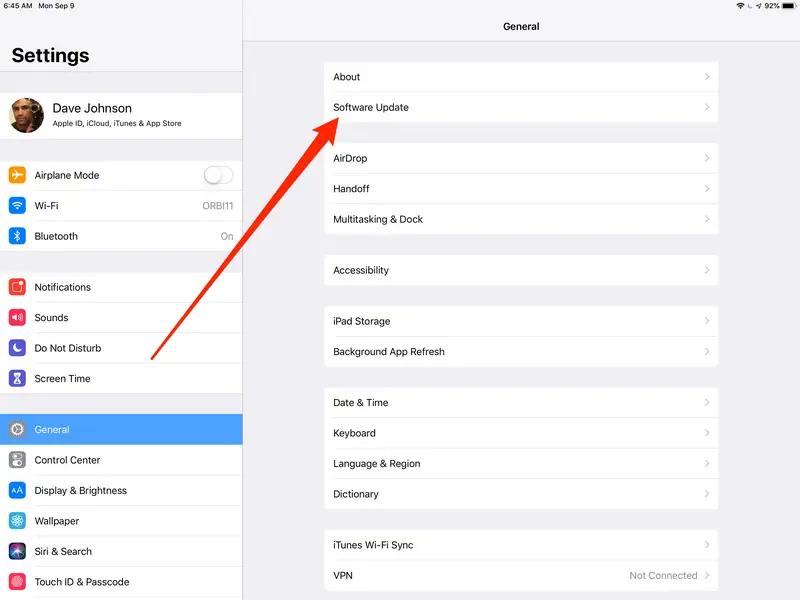
Gall fersiwn hen ffasiwn o iPadOS achosi namau sy'n effeithio ar adnabyddiaeth a chysylltedd y bysellfwrdd. Ewch i Gosodiadau > Cyffredinol > Diweddariad Meddalwedd ar eich iPad i weld a oes unrhyw ddiweddariadau ar gael. Gwnewch yn siŵr bod gan eich iPad ddigon o fatri a chysylltiad rhyngrwyd sefydlog cyn diweddaru. Wedi hynny, ailgysylltwch eich Bysellfwrdd Clyfar a gwiriwch a yw'n gweithio.
2.6 Gwirio Gosodiadau'r Bysellfwrdd
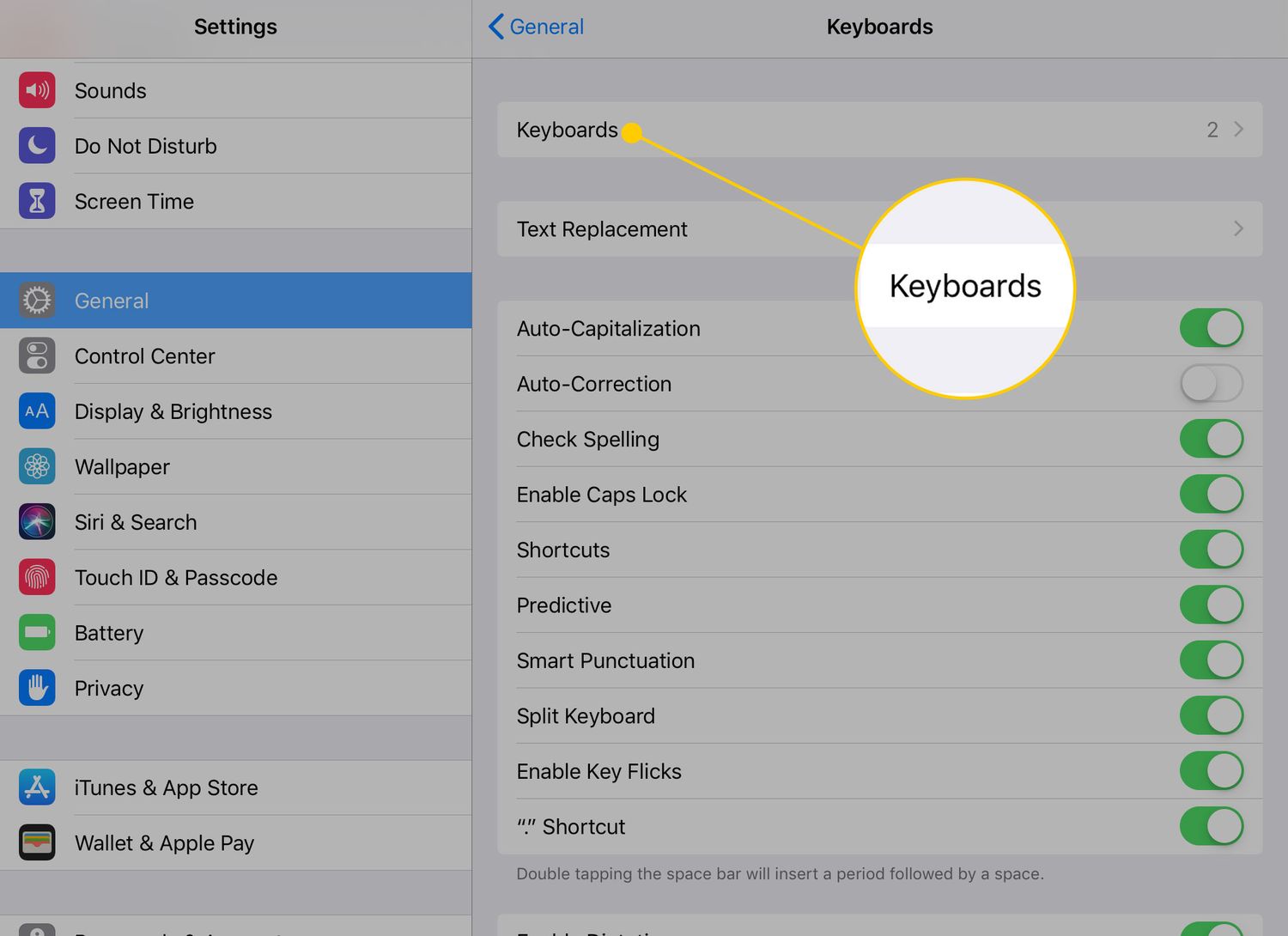
Os yw eich Bysellfwrdd Clyfar yn cysylltu ond nad yw'n teipio'n iawn, ewch i Gosodiadau > Cyffredinol > Bysellfwrdd ac adolygwch y gosodiadau sydd ar gael am unrhyw newidiadau annisgwyl. Hefyd, profwch y bysellfwrdd mewn gwahanol apiau i weld a yw'r broblem yn benodol i'r ap. Os mai dim ond rhai allweddi sy'n methu ag ymateb, efallai bod y bysellfwrdd ei hun yn ddiffygiol.
2.7 Ailosod Pob Gosodiad ar Eich iPad
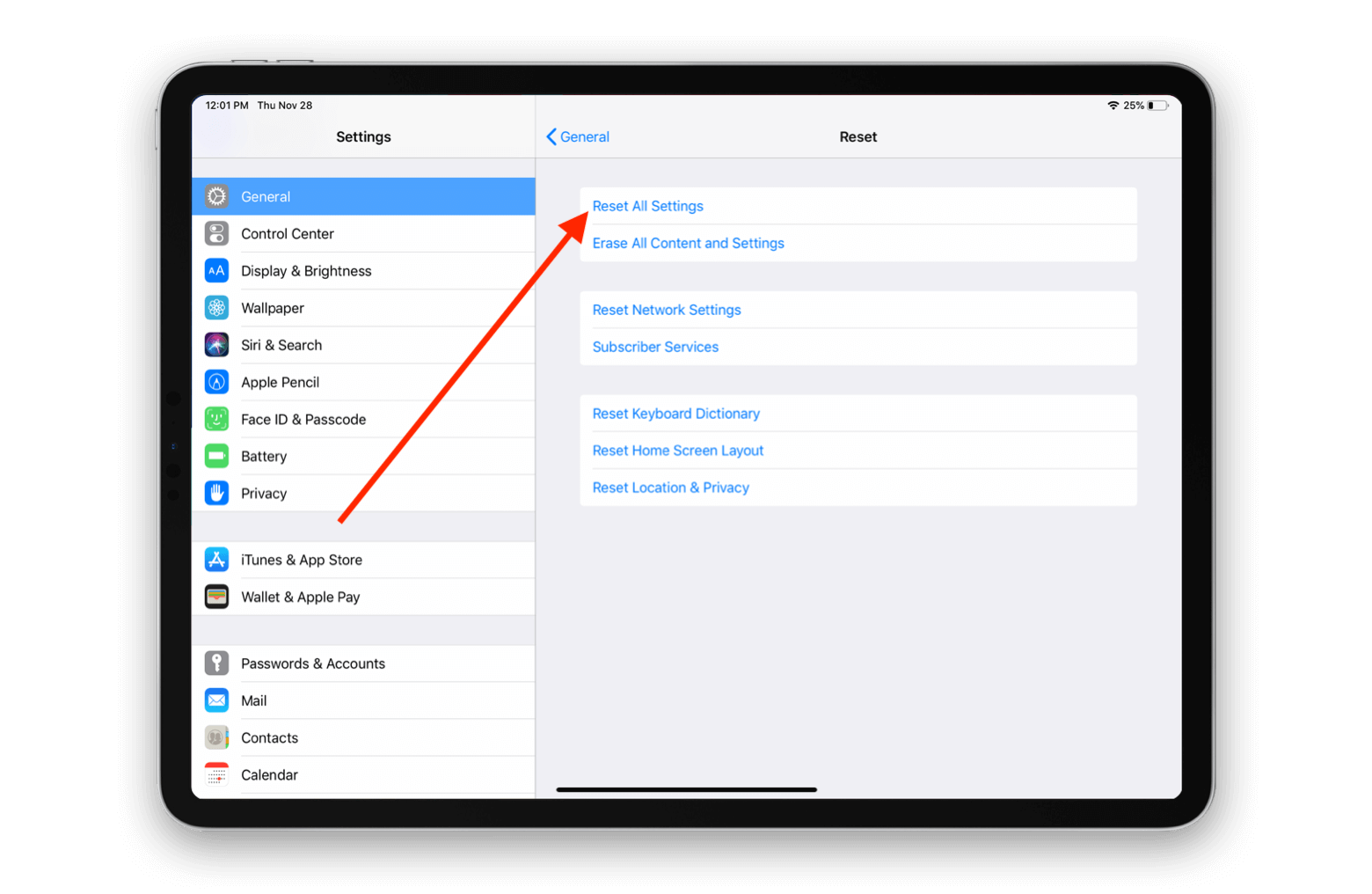
Os nad yw eich Bysellfwrdd Clyfar yn gweithio o hyd, efallai bod ffurfweddiadau system anghywir yn achosi'r broblem. Ewch i Gosodiadau > Cyffredinol > Trosglwyddo neu Ailosod iPad > Ailosod > Ailosod Pob Gosodiad a chadarnhewch y weithred gyda'ch cod mynediad os gofynnir amdano. Mae hyn yn adfer gosodiadau system diofyn, gan gynnwys dewisiadau rhwydwaith a bysellfwrdd, heb ddileu eich lluniau, apiau na ffeiliau personol.
3. Bonws: Atgyweiriad Uwch ar gyfer Allweddell Clyfar iPad Ddim yn Gweithio gydag AimerLab FixMate
Os nad yw eich Allweddell Clyfar iPad yn dal i weithio ar ôl rhoi cynnig ar y dulliau datrys problemau sylfaenol, efallai bod y broblem yn gysylltiedig â phroblemau system iPadOS dyfnach. Er enghraifft, gall ffeiliau system llygredig, diweddariadau aflwyddiannus, neu broblemau meddalwedd parhaus ymyrryd â swyddogaethau arferol y ddyfais.
Yn y sefyllfa hon, gallwch ystyried defnyddio
AimerLab FixMate
, offeryn atgyweirio system iOS a gynlluniwyd i helpu i ddatrys amrywiol broblemau meddalwedd iPhone ac iPad.
Mae nodweddion allweddol AimerLab FixMate yn cynnwys:
- Datryswch dros 150 o fygiau system, sgriniau wedi rhewi, problemau modd adfer, gwallau diweddaru, a mwy.
- Ewch i mewn neu allan o'r Modd Adfer gydag un clic am ddim.
- Dewiswch Atgyweirio Safonol ar gyfer problemau cyffredin neu Atgyweirio Dwfn ar gyfer problemau mwy difrifol.
- Ar gael ar gyfer Windows a Mac.
Sut i ddefnyddio AimerLab FixMate i atgyweirio'ch iPad:
- Lawrlwythwch FixMate ar gyfer Windows neu Mac, yna gosodwch a lansiwch y rhaglen.
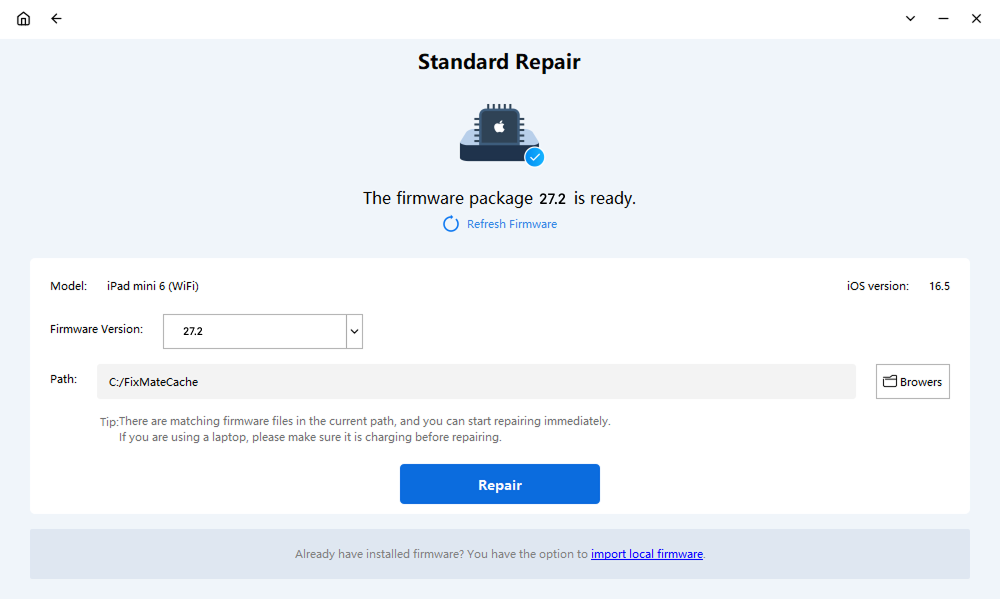
- Cysylltwch eich iPad â'r cyfrifiadur gan ddefnyddio cebl USB, yna dewch o hyd i'r opsiwn Atgyweirio Safonol a'i ddewis i barhau.
- Dilynwch y cyfarwyddiadau ar y sgrin i lawrlwytho'r pecyn cadarnwedd priodol ar gyfer eich iPad.
- Unwaith y bydd y cadarnwedd yn barod, cliciwch yr opsiwn atgyweirio a chaniatáu i FixMate gwblhau'r broses.
- Ar ôl i'ch iPad ailgychwyn, ailgychwynwch y Bysellfwrdd Clyfar a gwiriwch a yw'r broblem wedi'i datrys.
4. Diweddglo
Gall Allweddell Clyfar iPad sy'n rhoi'r gorau i weithio wneud tasgau bob dydd yn anghyfleus, ond nid yw'r broblem o reidrwydd yn cael ei hachosi gan ddifrod i galedwedd. Gall gwirio cydnawsedd, ailgysylltu'r bysellfwrdd, glanhau'r Cysylltydd Clyfar, ailgychwyn eich iPad, a diweddaru iPadOS adfer swyddogaeth arferol yn aml.
Os bydd yr atebion sylfaenol hyn yn methu, efallai y bydd angen dull atgyweirio mwy datblygedig ar gyfer problemau iPadOS parhaus. Yn yr achos hwnnw,
AimerLab FixMate
yn werth rhoi cynnig arni. Mae ei ddulliau atgyweirio system yn darparu ffordd arall o ddatrys problemau sy'n gysylltiedig â meddalwedd iPad ac adfer gweithrediad arferol y ddyfais. Gyda'i ryngwyneb syml a'i opsiynau atgyweirio,
FixMate
gall fod yn offeryn defnyddiol pan fydd eich Allweddell Clyfar iPad yn parhau i gamweithio.
- Sut i Spoof Pokemon Go ar iPhone?
- Trosolwg o Aimerlab MobiGo GPS Location Spoofer
- Sut i Newid Lleoliad ar Eich iPhone?
- Y 5 Spoofer Lleoliad GPS Ffug Gorau ar gyfer iOS
- Diffiniad Canfyddwr Lleoliad GPS ac Awgrym Spoofer
- Sut i Newid Eich Lleoliad Ar Snapchat
- Sut i Ddarganfod/Rhannu/Cuddio Lleoliad ar ddyfeisiau iOS?