




Sut i Ddatrys Gwall Na Ddellid Adfer iPhone 10/1109/2009?

Mae adfer iPhone gan ddefnyddio iTunes neu Finder i fod i drwsio bygiau meddalwedd, ailosod iOS, neu sefydlu dyfais lân. Ond weithiau, mae defnyddwyr yn dod ar draws neges rhwystredig:
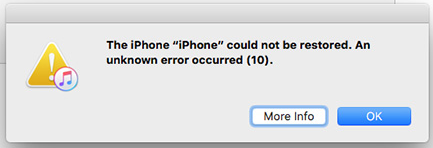
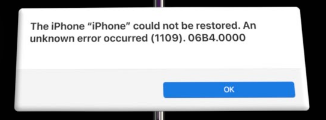
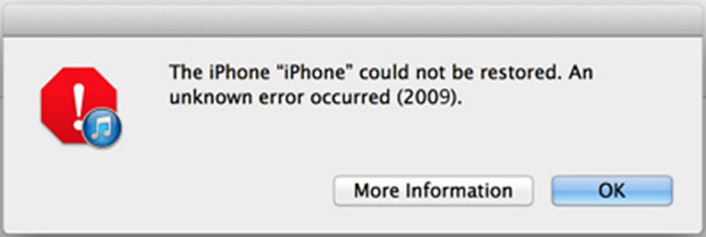
“ Ni ellid adfer yr iPhone. Digwyddodd gwall anhysbys (10/1109/2009). –
Mae'r gwallau adfer hyn yn fwy cyffredin nag y gallech feddwl. Maent yn aml yn ymddangos yng nghanol proses adfer neu ddiweddaru a gallant adael eich iPhone yn sownd yn y modd adfer, heb allu cychwyn. Yn ffodus, mae'r gwallau hyn fel arfer yn cael eu hachosi gan broblemau cyfathrebu neu gydnawsedd y gellir eu trwsio gyda'r camau cywir.
Yn y canllaw hwn, byddwn yn egluro'r gwallau 10/1109/2009, pam eu bod yn digwydd, ac yn darparu ffyrdd ymarferol o'u datrys.
⚠️ Beth yw Gwallau Adfer iTunes 10, 1109, a 2009?
Cyn datrys y broblem, mae'n helpu i ddeall beth mae pob un o'r gwallau hyn yn ei olygu:
🔹 Gwall 10 — Anghydnawsedd Cadarnwedd neu Yrrwr
Mae Gwall 10 yn aml yn digwydd pan fo problem cydnawsedd rhwng cadarnwedd yr iPhone a gyrrwr y cyfrifiadur. Fel arfer mae'n effeithio ar ddefnyddwyr Windows sy'n rhedeg fersiynau hŷn o iTunes neu systemau macOS nad ydynt yn cefnogi'r cadarnwedd iPhone diweddaraf.
🔹 Gwall 1109 — Problem Cyfathrebu USB
Mae gwall 1109 yn arwydd o fethiant cyfathrebu USB rhwng eich iPhone ac iTunes/Finder. Gall hyn gael ei achosi gan gebl Lightning sydd wedi'i ddifrodi, porthladd ansefydlog, neu brosesau cefndir sy'n ymyrryd â'r trosglwyddiad data.
🔹 Gwall 2009 — Terfyn Amser Cysylltiad neu Broblem Cyflenwad Pŵer
Mae Gwall 2009 yn dangos bod iTunes wedi colli cysylltiad â'r iPhone yn ystod y broses adfer, fel arfer oherwydd cebl gwael, cysylltiad USB ansefydlog, neu gyflenwad pŵer cyfrifiadurol isel. Gall hefyd ddigwydd os yw'ch cyfrifiadur yn mynd i mewn i fodd cysgu yng nghanol adfer.
Er bod y niferoedd yn wahanol, mae'r gwallau hyn yn rhannu un gwreiddyn cyffredin: cyfathrebu torfol rhwng eich dyfais a gweinyddion adfer Apple.
🔍 Pam Mae'r Gwallau hyn yn Digwydd?
Dyma'r achosion mwyaf cyffredin y tu ôl i'r gwallau adfer iTunes hyn:
- Cebl Mellt diffygiol neu nad yw'n wreiddiol
- Fersiwn hen ffasiwn o iTunes neu macOS
- Ffeil cadarnwedd iOS llygredig (IPSW)
- Ymyrraeth wal dân, gwrthfeirws, neu VPN
- Cysylltiad USB neu ffynhonnell bŵer ansefydlog
- Apiau cefndir yn torri ar draws proses iTunes
- Problemau bach yn y system iPhone neu lygredd cadarnwedd
Mewn achosion prin, gall y gwallau hyn hefyd nodi problemau caledwedd dyfnach — fel bwrdd rhesymeg neu gysylltydd sydd wedi'i ddifrodi — ond gall y rhan fwyaf o ddefnyddwyr eu trwsio trwy ddatrys problemau meddalwedd a chysylltiad.
🧰 Sut i drwsio'r gwall 'Ni ellid adfer yr iPhone' 10/1109/2009?
Dilynwch y camau profedig hyn fesul un nes y gellir adfer eich iPhone yn llwyddiannus.
1. Diweddaru iTunes neu Finder i'r Fersiwn Diweddaraf
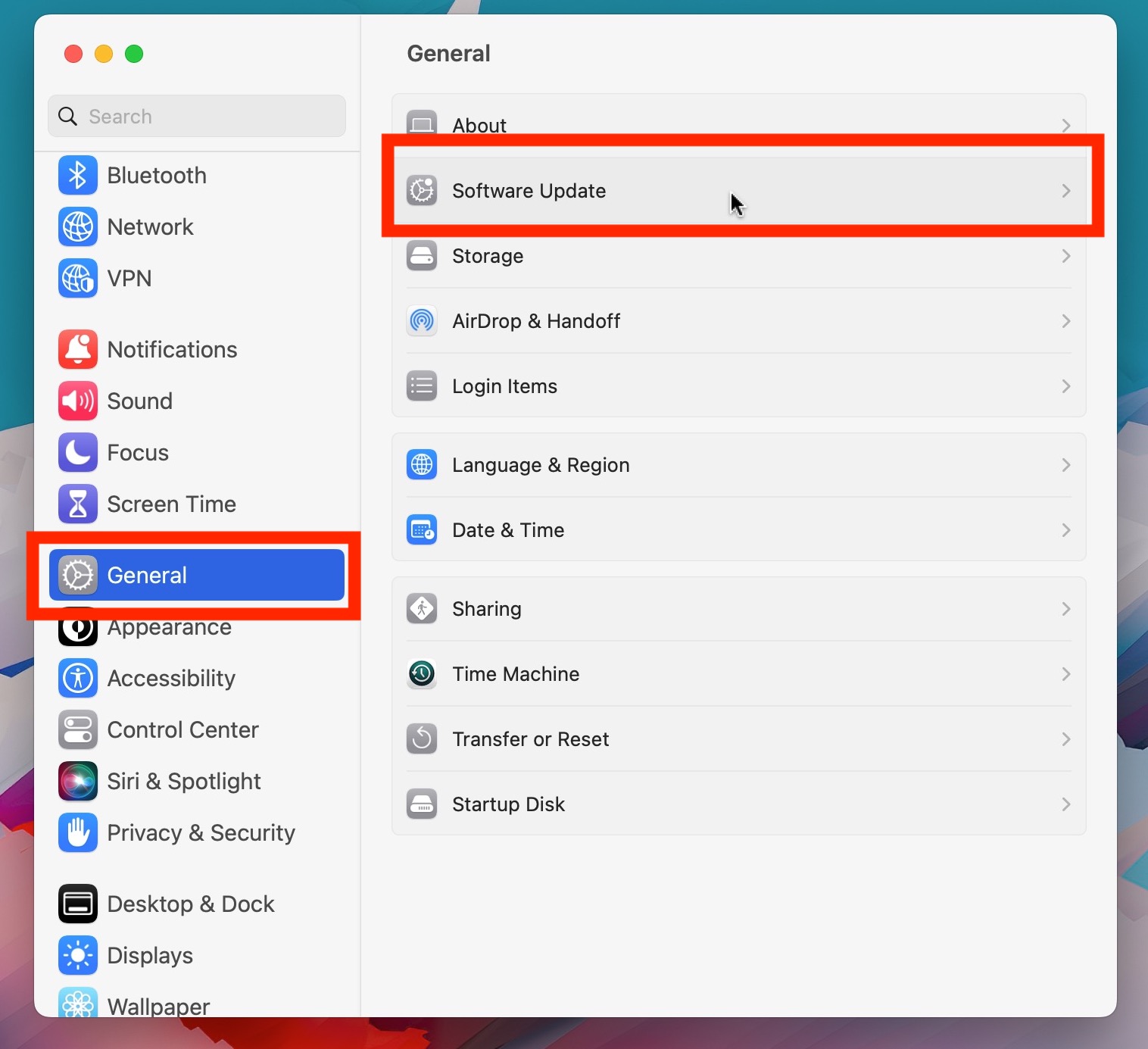
Efallai na fydd fersiwn hen ffasiwn o iTunes neu macOS yn cefnogi cadarnwedd cyfredol eich iPhone, gan arwain at wall 10 neu 2009. Mae diweddaru yn sicrhau bod gan iTunes y gyrwyr a'r offer cyfathrebu dyfeisiau diweddaraf.
Ar Windows: Agorwch iTunes → Cymorth → Gwiriwch am Ddiweddariadau.

Ar Mac: Agorwch Gosodiadau System → Cyffredinol → Diweddariad Meddalwedd.
2. Gwiriwch y Cebl USB a'r Cysylltiad Porthladd
Gan fod gwallau 1109 a 2009 yn aml yn deillio o gysylltiadau ansefydlog, gwnewch yn siŵr eich bod yn gosod yn ddibynadwy—defnyddiwch gebl Apple Lightning gwreiddiol, cysylltwch yn uniongyrchol â phorthladd USB sefydlog (ar gefn eich cyfrifiadur yn ddelfrydol), osgoi hybiau neu addaswyr, glanhewch borthladd eich iPhone, a rhowch gynnig ar gyfrifiadur arall os oes angen.

3. Ailgychwyn Eich iPhone a'ch Cyfrifiadur
Gall ailgychwyn syml drwsio problemau dros dro sy'n effeithio ar iTunes—gorfodwch ailgychwyn eich iPhone trwy wasgu'n gyflym
Cyfrol i Fyny
, yna
Cyfrol i Lawr
, a dal y
Ochr (Pŵer)
botwm nes bod logo Apple yn ymddangos, yna ailgychwynwch eich cyfrifiadur cyn ceisio'r adferiad eto.
 4. Analluogi Wal Dân, VPN, a Meddalwedd Gwrthfeirws
Gall meddalwedd diogelwch neu VPNs rwystro iTunes rhag cyrraedd gweinyddion adfer Apple—analluogi eich gwrthfeirws, wal dân, neu VPN dros dro, adfer eich iPhone gan ddefnyddio cysylltiad Wi-Fi neu Ethernet sefydlog, ac yna ail-alluogi eich offer diogelwch wedi hynny.

5. Defnyddiwch y Modd DFU ar gyfer Adferiad Dwfn
Os bydd y modd adfer arferol yn methu,
Modd DFU (Diweddariad Cadarnwedd Dyfais)
yn caniatáu ailosod iOS yn fwy trylwyr. Mae adferiadau DFU yn aml yn llwyddiannus pan fydd adferiadau arferol yn sbarduno gwallau fel 10 neu 2009.

6. Dileu ac Ail-lawrlwytho'r Ffeil Cadarnwedd IPSW
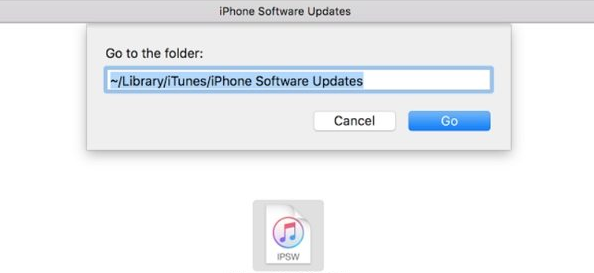
Os yw'r cadarnwedd iOS a lawrlwythwyd wedi'i llygru, gall atal adferiad llwyddiannus.
Ymlaen
Mac
:
Llywiwch i
~/Library/iTunes/iPhone Software Updates
a dileu'r ffeil IPSW.
Ymlaen
Ffenestri
:
Ewch i
C:\Users\[YourName]\AppData\Roaming\Apple Computer\iTunes\iPhone Software Updates
.

Yna ceisiwch yr adferiad eto — bydd iTunes yn lawrlwytho ffeil cadarnwedd newydd, ddilys yn awtomatig.
7. Ailosod Gosodiadau Rhwydwaith ar iPhone (Os yw'n Hygyrch)
Os yw'ch iPhone yn dal i droi ymlaen, ailosodwch ei osodiadau rhwydwaith (
Gosodiadau → Cyffredinol → Trosglwyddo neu Ailosod iPhone → Ailosod → Ailosod Gosodiadau Rhwydwaith
) i glirio data Wi-Fi, VPN, a DNS sydd wedi'u cadw a allai rwystro cyfathrebu â gweinyddion adfer Apple.

8. Gwiriwch am Broblemau Pŵer a Chaledwedd
Gall Gwall 2009 ddigwydd os yw'ch cyfrifiadur yn colli pŵer neu'n mynd i mewn i fodd cysgu yn ystod yr adferiad—cadwch ef wedi'i blygio i mewn, defnyddiwch borthladd USB sefydlog, a gwiriwch am ddifrod caledwedd posibl os cafodd yr iPhone ei ollwng neu ei amlygu i leithder.
🧠 Datrysiad Uwch: Trwsio Gwallau Adfer gyda AimerLab FixMate
Os nad yw'r un o'r dulliau uchod yn datrys y broblem, gallwch ddefnyddio teclyn atgyweirio iOS proffesiynol fel AimerLab FixMate , sydd wedi'i gynllunio i drwsio gwallau adfer heb ddibynnu ar iTunes na Finder.
🔹 Nodweddion Allweddol AimerLab FixMate:
- Yn trwsio gwallau adfer iTunes cyffredin fel 10, 1109, 2009, 4013, a mwy.
- Yn atgyweirio iPhone sydd wedi sownd yn y modd adfer, dolen logo Apple, neu ddamwain system.
- Yn cefnogi iOS 12 i iOS 26 a phob model iPhone.
- Yn cynnig moddau Atgyweirio Safonol (dim colli data) ac Atgyweirio Uwch (adfer glân).
- Yn caniatáu israddio neu ailosod iOS heb iTunes.
🧭 Sut i Ddefnyddio FixMate:
- Lawrlwythwch a gosodwch AimerLab FixMate ar eich Windows.
- Cysylltwch eich iPhone ac agorwch FixMate, yna dewiswch y modd Atgyweirio Safonol
- Bydd y feddalwedd yn lawrlwytho'r cadarnwedd cywir ar gyfer eich dyfais, cliciwch i ddechrau'r lawrlwythiad.
- Ar ôl lawrlwytho'r cadarnwedd, bydd FixMate yn dechrau trwsio gwallau adfer, ailgychwyn eich iPhone a'i wneud i weithio'n normal.

✅ Casgliad
Pan fydd eich iPhone yn dangos “Ni ellid adfer yr iPhone. Digwyddodd gwall anhysbys (10/1109/2009),” fel arfer mae'n ganlyniad i gysylltiad USB gwael, iTunes sydd wedi dyddio, neu lygredd cadarnwedd. Trwy ddiweddaru meddalwedd, gwirio cysylltiadau, defnyddio modd DFU, ac ail-lawrlwytho cadarnwedd, gallwch ddatrys y gwallau hyn yn y rhan fwyaf o achosion.
Fodd bynnag, os yw iTunes yn parhau i fethu, yr ateb mwyaf dibynadwy yw
AimerLab FixMate
, offeryn atgyweirio system iOS pwrpasol sy'n trwsio gwallau adfer yn awtomatig ac yn ddiogel. Dyma'r ffordd gyflymaf, symlaf a mwyaf effeithiol o ddod â'ch iPhone yn ôl i normal — nid oes angen sgiliau technegol.
- Pam na fydd fy fflacholau'n gweithio ar fy iPhone?
- Sut i Ddatrys “iPhone wedi'i Uwchraddio neu Ddim yn Gweithio Nawr yn Adlewyrchu iPhone”?
- Sut i Ddatrys Gwall iPhone 75?
- Sut i Ddod o Hyd i Gyfrineiriau ar iPhone iOS 18?
- Pam nad yw fy iPhone yn canu? Rhowch yr atebion effeithiol hyn i'w drwsio
- Sut i Atgyweirio Lleoliad Anghywir Dod o Hyd i Fy iPhone?
- Sut i Spoof Pokemon Go ar iPhone?
- Trosolwg o Aimerlab MobiGo GPS Location Spoofer
- Sut i Newid Lleoliad ar Eich iPhone?
- Y 5 Spoofer Lleoliad GPS Ffug Gorau ar gyfer iOS
- Diffiniad Canfyddwr Lleoliad GPS ac Awgrym Spoofer
- Sut i Newid Eich Lleoliad Ar Snapchat
- Sut i Ddarganfod/Rhannu/Cuddio Lleoliad ar ddyfeisiau iOS?