


Sut i drwsio iPhone sy'n sownd ar y sgrin codi tâl?

Gall iPhone sy'n sownd ar y sgrin codi tâl fod yn fater annifyr iawn. Mae yna nifer o resymau pam y gall hyn ddigwydd, o ddiffygion caledwedd i fygiau meddalwedd. Yn yr erthygl hon, byddwn yn archwilio pam y gallai eich iPhone fod yn sownd ar y sgrin codi tâl ac yn darparu atebion sylfaenol ac uwch i'ch helpu i ddatrys y broblem.
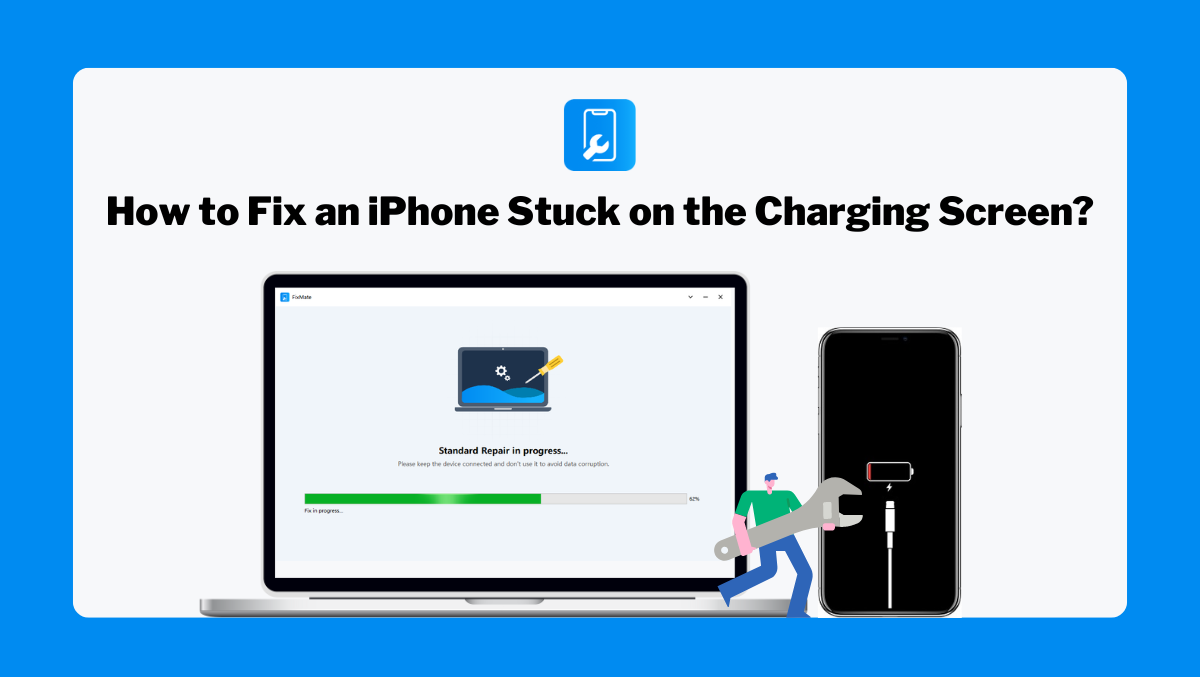
1. Pam Mae Fy iPhone yn Sownd ar y Sgrin Codi Tâl?
Mae yna sawl rheswm pam y gallai eich iPhone fynd yn sownd ar y sgrin codi tâl:
1) Glitches Meddalwedd
- Bygiau iOS : Weithiau, efallai y bydd gan y feddalwedd iOS chwilod sy'n achosi i'ch iPhone rewi ar y sgrin codi tâl.
- Diweddariadau wedi Methu : Gall diweddariadau meddalwedd anghyflawn neu fethu hefyd arwain at y mater hwn.
2) Materion Batri
- Rhyddhau Dwfn : Os yw'ch batri wedi'i ollwng yn ddwfn, efallai y bydd yn cymryd amser i'r iPhone ddangos arwyddion o fywyd.
- Iechyd Batri : Gallai batri diraddio achosi problemau gyda gwefru a bwio.
3) Affeithwyr Codi Tâl
- Ceblau neu Addasyddion Diffygiol : Gall ceblau gwefru ac addaswyr sydd wedi'u difrodi neu heb eu hardystio atal eich iPhone rhag codi tâl yn gywir.
- Porthladd Codi Tâl Budr : Gall baw a malurion yn y porthladd codi tâl rwystro'r cysylltiad, gan achosi trafferthion codi tâl.
4) Problemau Caledwedd
- Difrod Mewnol : Gall diferion neu amlygiad i ddŵr achosi difrod mewnol, gan arwain at faterion gwefru a chychwyn.
- Methiant Cydran : Gall unrhyw fethiant cydran fewnol achosi i'r iPhone fynd yn sownd ar y sgrin codi tâl.
Nawr, gadewch i ni archwilio sut i ddatrys bod eich iPhone yn sownd ar y sgrin codi tâl.
Dulliau Sylfaenol i Atgyweirio iPhone sy'n Sownd ar y Sgrin Codi Tâl
Cyn symud ymlaen i atebion uwch, rhowch gynnig ar y dulliau sylfaenol hyn i drwsio'ch iPhone:
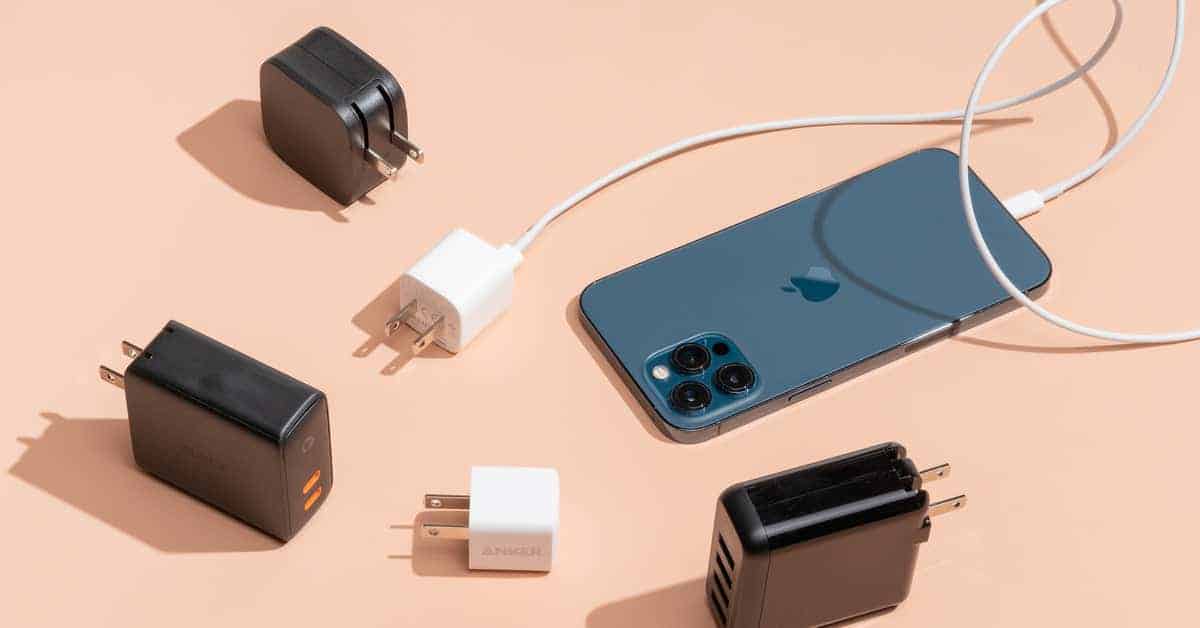
1) Gwiriwch Affeithwyr Codi Tâl
- Archwilio am Ddifrod : Gwiriwch eich cebl gwefru a'ch addasydd am unrhyw ddifrod gweladwy. Amnewidiwch nhw os oes angen.
- Defnyddiwch Affeithwyr Ardystiedig : Sicrhewch eich bod yn defnyddio ceblau ac addaswyr sydd wedi'u hardystio gan Apple.
- Rhowch gynnig ar Allfa Wahanol : Weithiau, gallai'r broblem fod gyda'r allfa bŵer. Gweld a yw'n helpu i godi tâl ar eich iPhone o allfa arall.
2) Glanhewch y Porthladd Codi Tâl
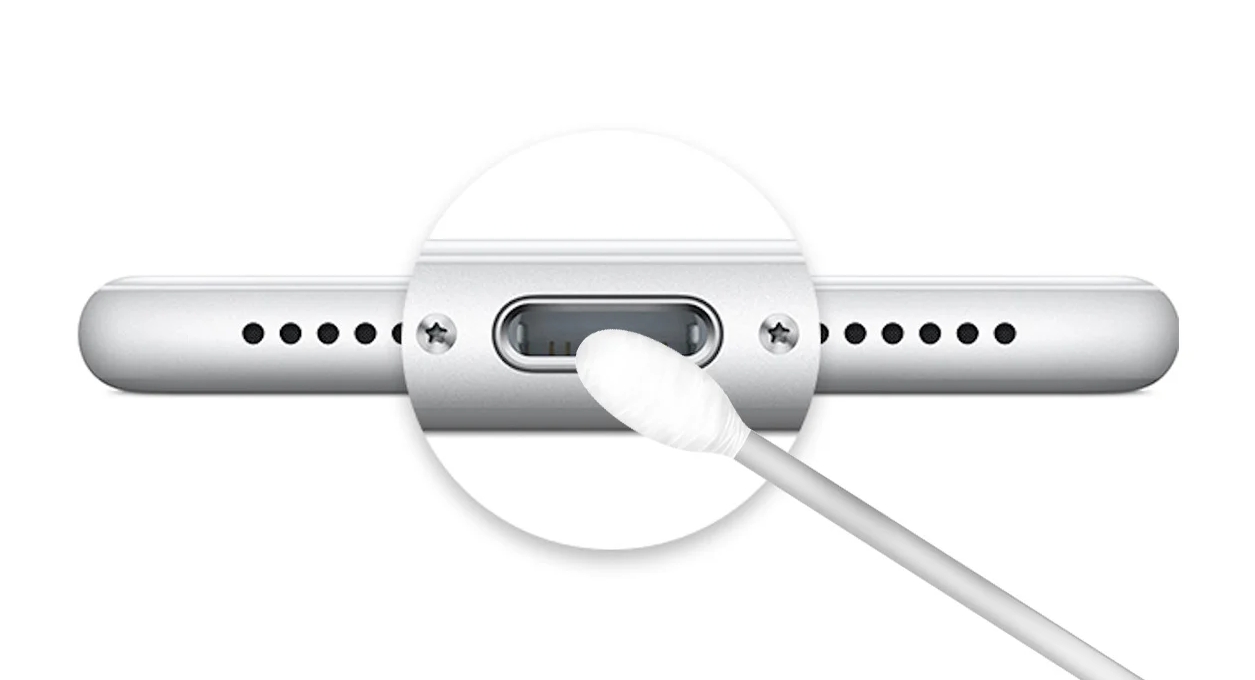
- Cael gwared â malurion : Defnyddiwch frwsh meddal neu bigyn dannedd i gael gwared ar unrhyw falurion o'r porthladd gwefru yn ofalus.
- Archwilio am Ddifrod : Gwiriwch y porthladd codi tâl am unrhyw ddifrod gweladwy. Os caiff ei ddifrodi, efallai y bydd angen atgyweirio proffesiynol.
3) Gorfodi Ailgychwyn Eich iPhone
Gall ailgychwyn heddlu ddatrys problemau meddalwedd dros dro. Dyma sut i'w wneud:
- iPhone 8 neu ddiweddarach : Pwyswch a rhyddhewch y botymau Cyfrol Up a Chyfrol Down, ac yna'r botwm Ochr, nes bod logo Apple yn arddangos.
- iPhone 7 a 7 Plus : Pwyswch a dal y botwm Cyfrol Down a'r botwm Cwsg/Wake ar yr un pryd nes bod logo Apple yn ymddangos.
- iPhone 6s neu'n gynharach : Pwyswch a dal y botwm Cartref a'r botwm Cwsg/Wake ar yr un pryd nes bod logo Apple yn ymddangos.

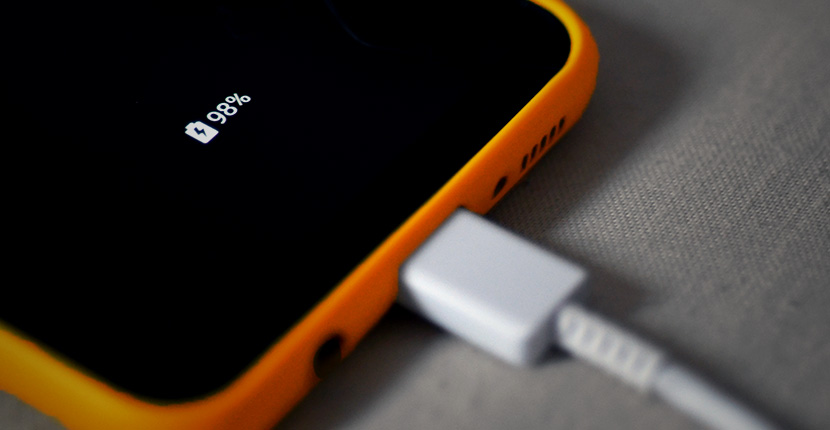
4) Codi Tâl Eich iPhone am Gyfnod Hwy
- Ei Gadael Wedi'i Blygio i Mewn : Cysylltwch eich iPhone â ffynhonnell pŵer gan ddefnyddio charger dibynadwy a'i adael am o leiaf awr.
- Gwiriwch y Sgrin : Ar ôl awr, gwiriwch a yw'r sgrin codi tâl wedi newid neu a yw'r ddyfais yn dangos unrhyw arwyddion o fywyd.
5) Diweddaru neu Adfer Gan ddefnyddio iTunes
- Diweddaru Eich iPhone : Cysylltwch eich iPhone i gyfrifiadur gyda'r fersiwn diweddaraf o iTunes. Yn iTunes, dewiswch eich dyfais, cliciwch "Gwirio am Ddiweddariad," a dilynwch yr awgrymiadau.
- Adfer Eich iPhone : Os nad yw diweddaru yn gweithio, efallai y bydd angen i chi adfer eich iPhone. Gwneud copi wrth gefn o'ch data os yn bosibl, yna rhowch eich iPhone yn y modd adfer a chlicio "Adfer iPhone" yn iTunes.
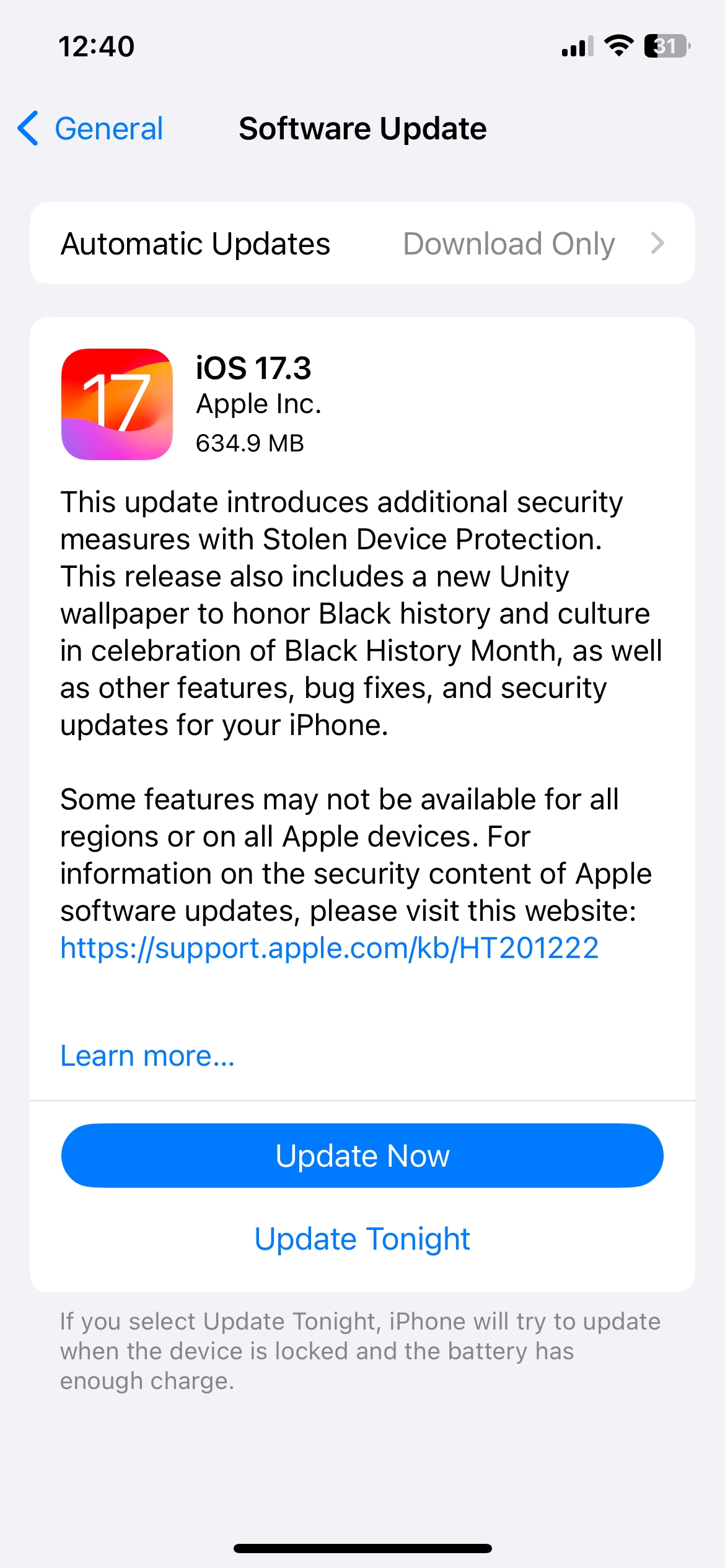
3. Atgyweiria Uwch iPhone yn Sownd ar y Sgrin Codi Tâl Gan Ddefnyddio AimerLab FixMate
Os nad yw dulliau sylfaenol yn datrys y mater, gallwch ei ddefnyddio
AimerLab
FixMate
, offeryn pwerus sydd wedi'i gynllunio i drwsio amrywiol broblemau system iOS heb golli data, gan gynnwys iPhone yn sownd ar y sgrin codi tâl. Mae'n hawdd ei ddefnyddio ac yn effeithiol ar gyfer datrys problemau na all dulliau datrys problemau nodweddiadol eu trwsio.
Dilynwch y camau hyn i gadw'ch iPhone yn sownd ar y sgrin gwefru batri gydag AimerLab FixMate:
Cam 1
: Lawrlwythwch a gosod AimerLab FixMate ar eich cyfrifiadur, yna lansiwch y rhaglen unwaith y bydd y gosodiad wedi'i gwblhau.
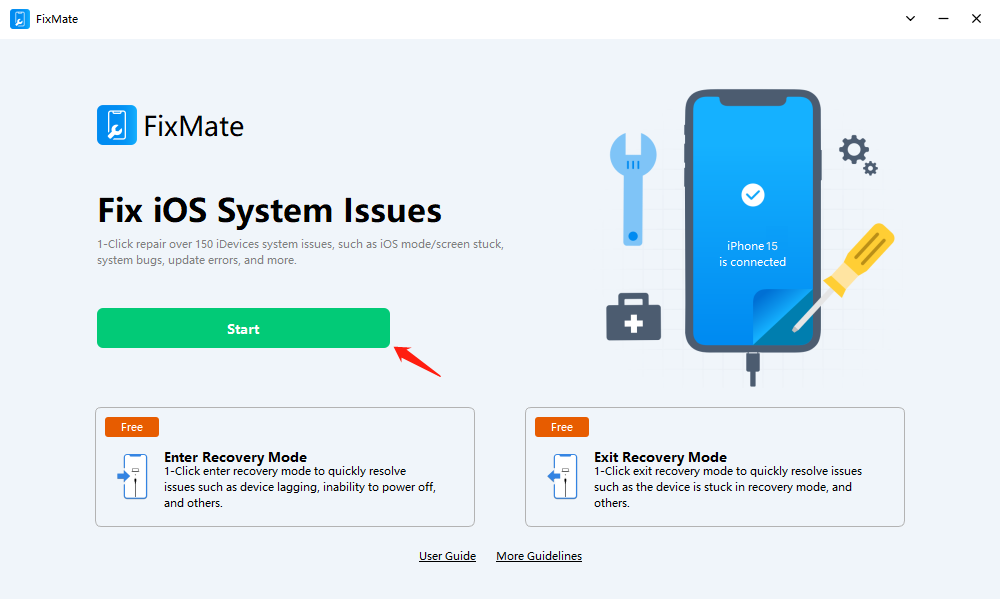
Cam 2 : Cysylltwch eich iPhone â'ch cyfrifiadur gan ddefnyddio cebl USB, a bydd FixMate yn canfod ac yn dangos eich dyfais ar y brif sgrin. Cliciwch ar “ Rhowch y Modd Adfer ” os nad yw eich iPhone eisoes yn y modd adfer, a bydd hyn yn helpu'r rhaglen i ganfod a thrwsio'ch dyfais.
Yna cliciwch ar “ Dechrau ” o dan yr AimerLab “ Trwsio Materion System iOS ” adran, bydd hyn yn cychwyn y broses atgyweirio a gynlluniwyd i ddatrys problemau iOS amrywiol y gallai eich dyfais fod yn eu profi.
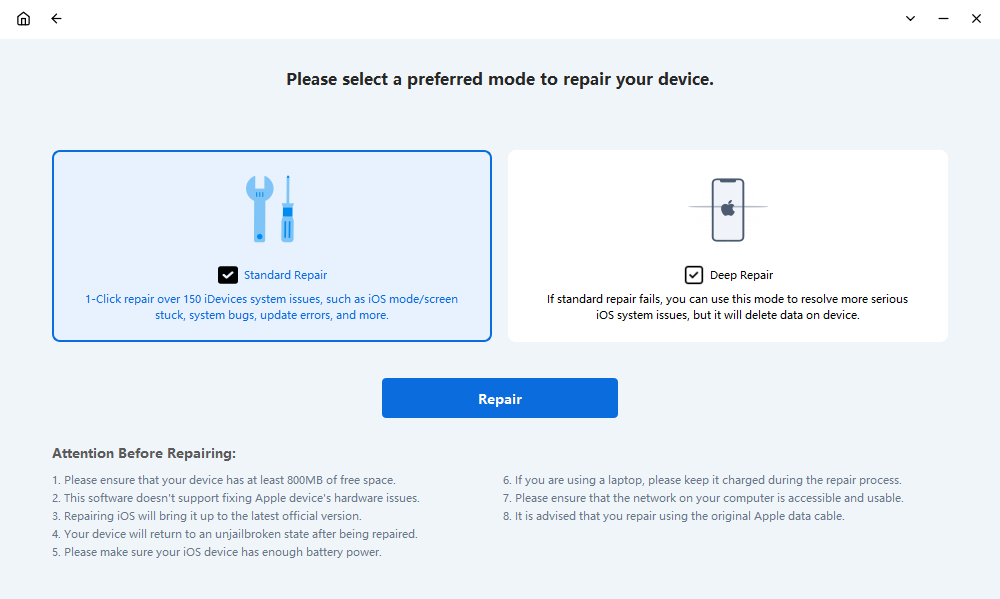
Cam 3 Dewiswch y “ Atgyweirio Safonol ” modd i gychwyn y broses datrys ar gyfer eich iPhone charing sgrin sownd problem. Os nad yw'r modd hwn yn gallu trwsio'r broblem, dylech roi cynnig ar y " Atgyweirio Dwfn ” opsiwn, sydd â chyfradd llwyddiant well.
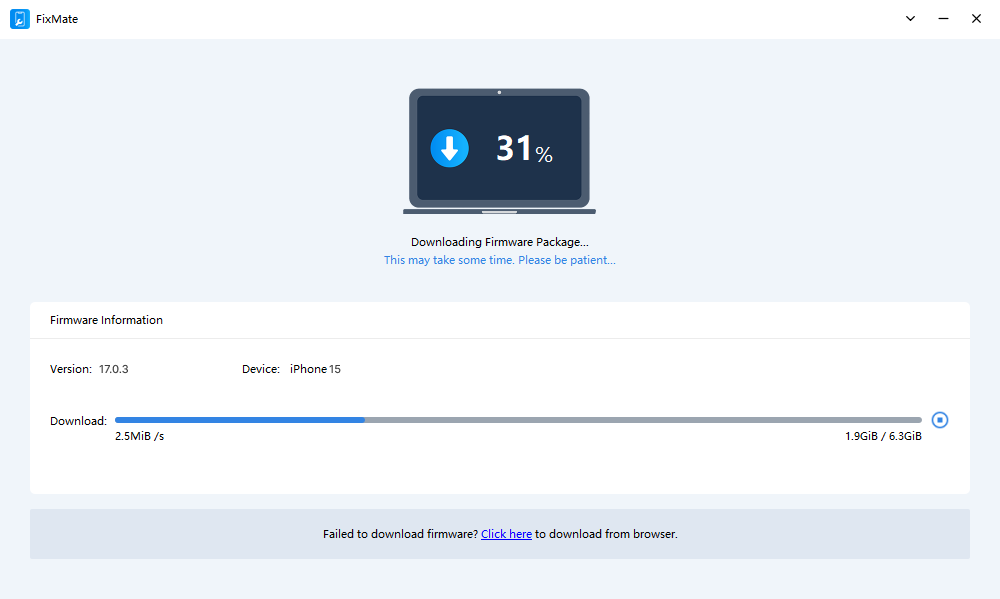
Cam 4 : Bydd angen i chi glicio ar “ Atgyweirio ” i lawrlwytho'r pecyn cadarnwedd angenrheidiol ar gyfer eich iPhone.
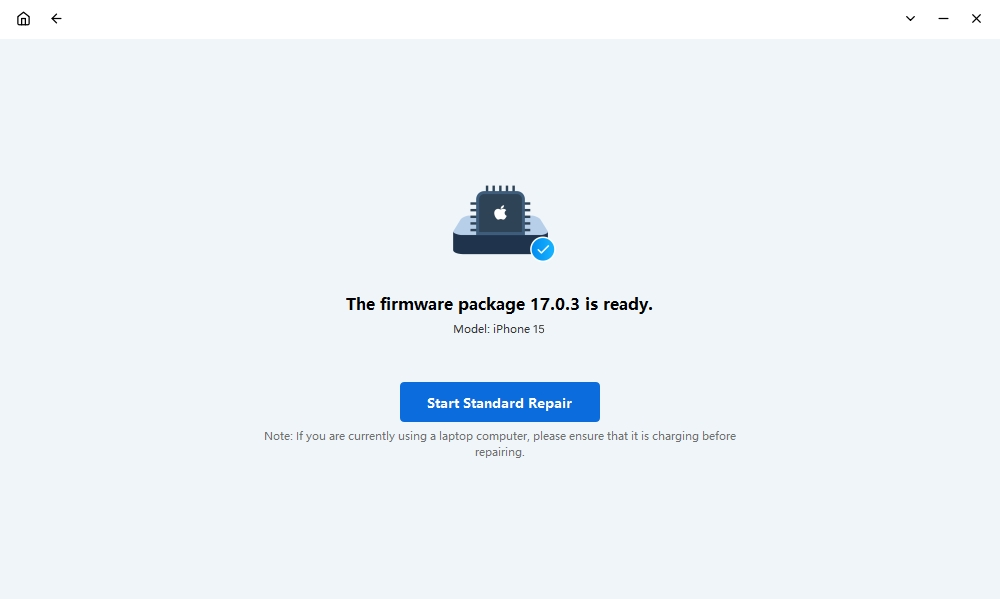
Cam 5 : Ar ôl llwytho i lawr, cliciwch " Cychwyn Atgyweirio Safonol ” i gychwyn y broses atgyweirio. Bydd hyn yn trwsio'r mater heb golli data.
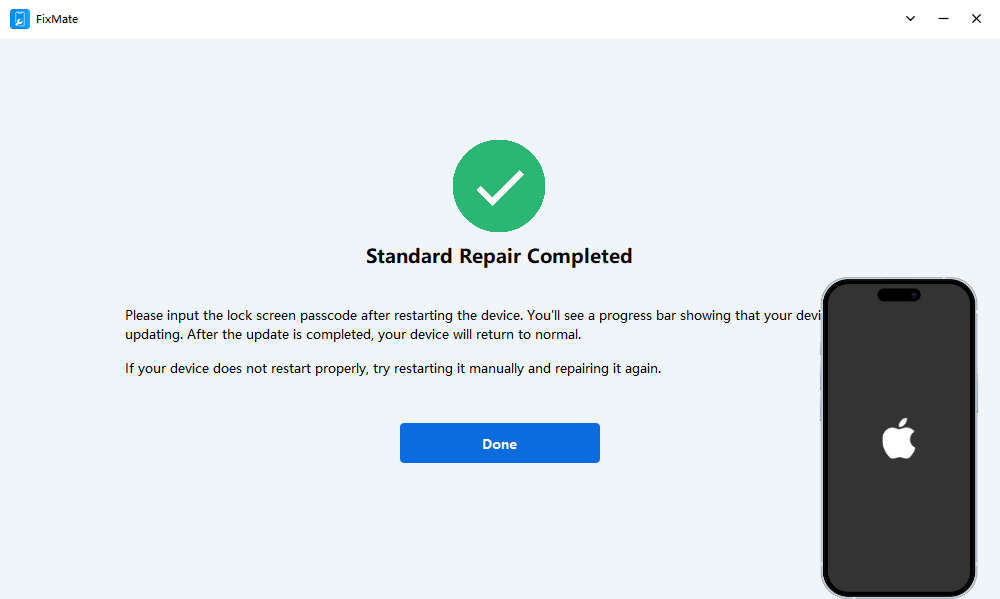
Cam 6 : Efallai y bydd y broses atgyweirio yn cymryd ychydig funudau. Ar ôl ei gwblhau, dylai eich iPhone ailgychwyn, a dylid datrys y mater.
Casgliad
Gall delio ag iPhone sy'n sownd ar y sgrin codi tâl fod yn rhwystredig. Er y gall dulliau sylfaenol fel gwirio'ch ategolion codi tâl, glanhau'r porthladd, gorfodi ailgychwyn, a defnyddio iTunes ddatrys y mater yn aml, efallai na fyddant bob amser yn effeithiol. Ar gyfer problemau mwy ystyfnig, rydym yn argymell AimerLab FixMate yn fawr. Gall yr offeryn proffesiynol hwn drwsio ystod eang o faterion iOS, gan gynnwys iPhone yn sownd ar y sgrin codi tâl, heb golli data. Trwy ddilyn y camau yn y canllaw hwn a defnyddio
AimerLab
FixMate
pan fo angen, gallwch adfer ymarferoldeb eich iPhone yn effeithiol.
- Sut i Spoof Pokemon Go ar iPhone?
- Trosolwg o Aimerlab MobiGo GPS Location Spoofer
- Sut i Newid Lleoliad ar Eich iPhone?
- Y 5 Spoofer Lleoliad GPS Ffug Gorau ar gyfer iOS
- Diffiniad Canfyddwr Lleoliad GPS ac Awgrym Spoofer
- Sut i Newid Eich Lleoliad Ar Snapchat
- Sut i Ddarganfod/Rhannu/Cuddio Lleoliad ar ddyfeisiau iOS?